

 図書館の開館予定(「私はロボットではありません」が繰り返し表示される場合は、Webブラウザ Google Chrome(グーグルクローム) にてご利用ください。)
 ・【貸出冊数/貸出期間】学部生:5冊/2週間, 大学院生:10冊/1カ月, 教職員:15冊/2カ月
・視覚障害者等へのサービスについてはこちら:220924平成国際大学図書館における視覚障害者等へのサービスについて.pdf
→ 本学の学生で、視覚障害等の理由で読書が難しい方は、国立国会図書館の「視覚障害者等用データ送信サービス」を利用することができます。
・平成国際大学の紀要等は 平成国際大学リポジトリ からも閲覧することができます。
※ 執筆者が非公開を希望した文献については本文を掲載いたしません。
・埼玉県大学・短期大学図書館協議会SALA加盟館による相互来館利用情報はこちら:240106【平成国際大学図書館】身分証受付館情報.pdf
→ 本学の学生で、視覚障害等の理由で読書が難しい方は、国立国会図書館の「視覚障害者等用データ送信サービス」を利用することができます。
・平成国際大学の紀要等は 平成国際大学リポジトリ からも閲覧することができます。
※ 執筆者が非公開を希望した文献については本文を掲載いたしません。
・埼玉県大学・短期大学図書館協議会SALA加盟館による相互来館利用情報はこちら:240106【平成国際大学図書館】身分証受付館情報.pdf
・「埼玉県大学・短期大学図書館協議会(通称SALA)」加盟館による相互来館利用の御案内
1.学生証/職員証を持参・提示することにより、SALA 加盟館を訪問利用することができます。
2.図書館によって利用できるサービス・留意事項等が異なるので、必ず事前に訪問先の情報を見て、詳細を確認してください。
3.特殊な資料を利用する際には、図書館を通じて、事前の問い合わせが必要です。
1.学生証/職員証を持参・提示することにより、SALA 加盟館を訪問利用することができます。
2.図書館によって利用できるサービス・留意事項等が異なるので、必ず事前に訪問先の情報を見て、詳細を確認してください。
3.特殊な資料を利用する際には、図書館を通じて、事前の問い合わせが必要です。
・情報デザイン学部用オンラインジャーナル(学内からご利用いただけます。)
Annals of the Institute of Statistical Mathematics
Annals of Statistics
Journal of American Statistical Association
Journal of Marketing
Journal of Marketing Research
Annals of the Institute of Statistical Mathematics
Annals of Statistics
Journal of American Statistical Association
Journal of Marketing
Journal of Marketing Research
日本語 | English
よくある質問(FAQ)
ILL貸借依頼をするときは?
カテゴリ:
2.2.他の図書館から借りる
1.まずは、探している資料の情報を入力します。
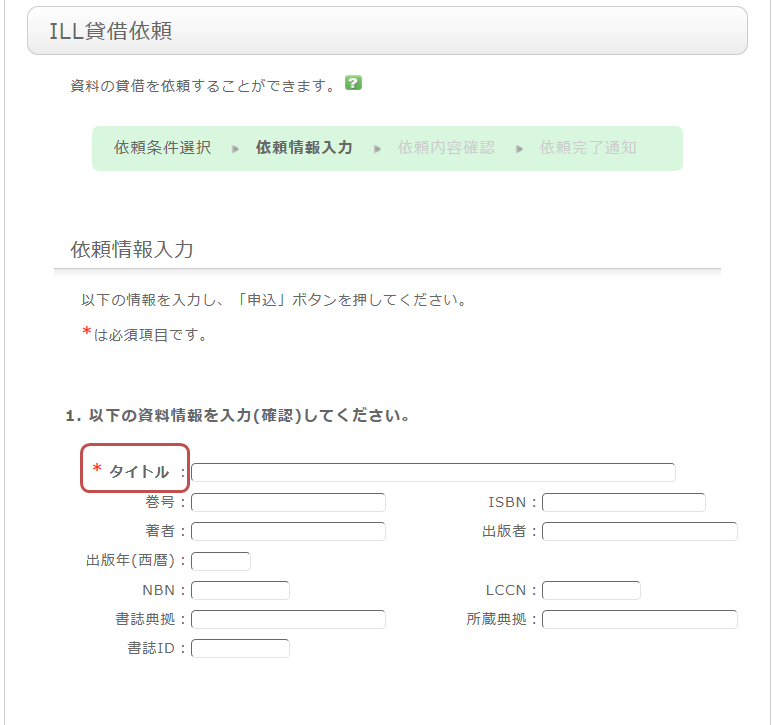
資料を確実に入手するために可能な限り詳細な情報を入力してください。
特に、データベースシステム等で見つけた場合は、その見つけたシステムの名称を書誌典拠に記載して下さい。
※太字が必須項目です。
2.次に依頼者情報に、ご自身の情報を入力してください。
ご連絡先については誤りがあると、資料が迅速にお渡しできない場合もありますので、
ご連絡のつく連絡先情報を入力してください。
3.次に、依頼に関する情報、支払い方法に関する情報、備考を入力します。
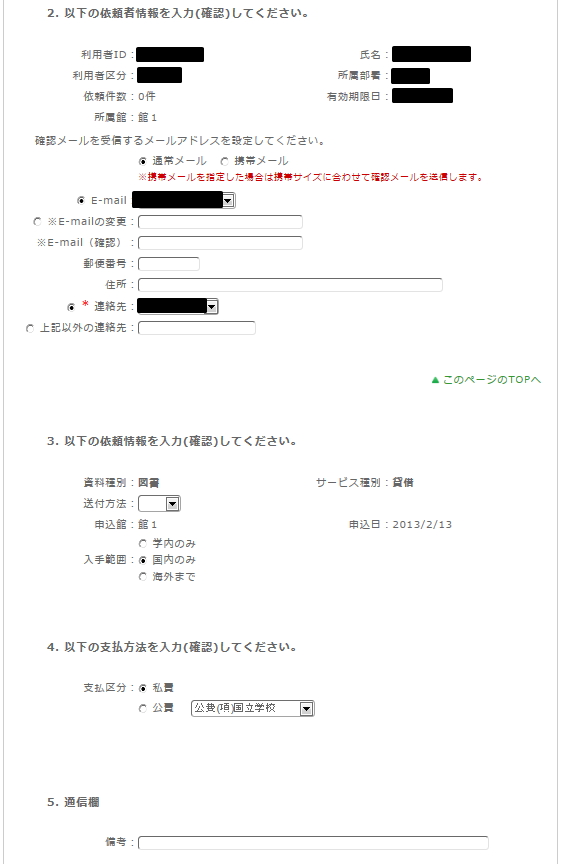
依頼に関する情報は送付の方法、受け取る図書館の情報等を記載します。
また、依頼の範囲も併せて選択します。
特に、海外からの複写は国内に比べ費用、お時間がかかる場合ありますのでご確認下さい。
支払い方法では私費・公費の選択が行えますが、公費での申し込みには予算をお持ちで
ある事が条件になりますので、ご留意ください。
備考には、上記以外に個別に通知する情報、例えば、「館内での利用に限るのであれば、キャンセルしたい」や「コピーが出来ない場合はキャンセルしたい」等がある場合は、こちらに記載下さい。
以上の内容を入力出来れば、申込ボタンを押して頂き、確認画面での内容を確認した後、
問題が無ければ決定ボタンを押し、完了させて下さい。
コピー(ILL複写依頼)を申し込んでいましたが、取消方法を教えて下さい。
カテゴリ:
3.1.資料の取り寄せ方
利用状況の確認の画面では、自身の貸出中の資料や、各種依頼中の資料を確認する事が出来ます。
この中の複写依頼に関する情報の中の「複写依頼の一覧へ」を選択します。
そうすると、現在依頼している複写依頼の一覧を確認する事が出来ます。
この一覧の中から、取消を行いたい資料にチェックをつけ、「依頼の取消」のボタンをクリックしてください。
申し込んだILL貸借依頼を取り消すときは?
カテゴリ:
2.2.他の図書館から借りる
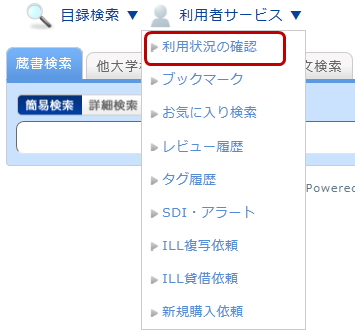
利用状況の確認の画面では、自身の貸出中の資料や、各種依頼中の資料を確認する事が出来ます。
この中の貸借依頼に関する情報の中の「貸借依頼一覧へ」を選択します。
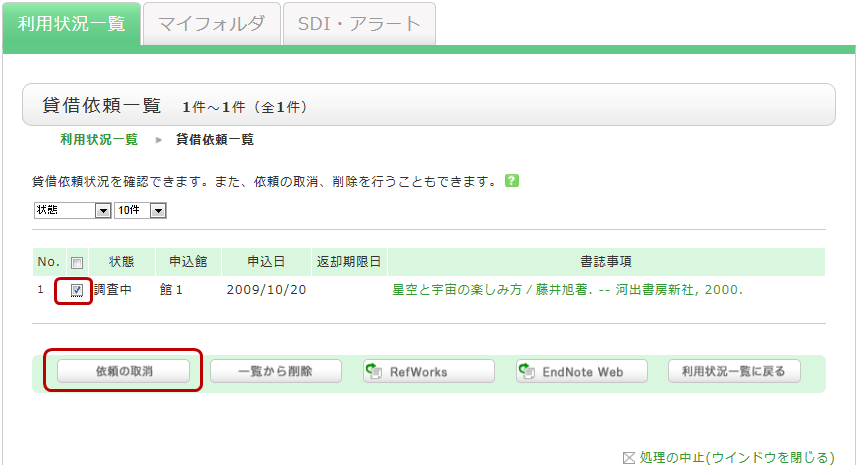
そうすると、現在依頼している貸借依頼の一覧を確認する事が出来ます。
この一覧の中から、取消を行いたい資料にチェックをつけ、「依頼の取消」のボタンをクリックしてください。
どのようなパーソナルサービスがありますか?
カテゴリ:
5.1.パーソナルサービスについて
パーソナルサービスは、大きく以下の3つの機能に分かれます。
1.利用状況確認
現在の貸出状況の参照・期間の延長を申し込んだり、登録してある個人の情報等の変更を行う機能です。
2.マイフォルダ
検索条件を保存したり、検索結果を保存したり、タグ・レビューの履歴を参照するための機能です。
3.新着アラート
図書館に新着本や雑誌が届いたら、それを自身に通知させる機能です。
OPACにログインできません。
カテゴリ:
5.1.パーソナルサービスについて
IDやパスワードをお忘れの場合は、図書館カウンターにお越しください。
OPACの利用状況一覧で、できることは?
カテゴリ:
5.1.パーソナルサービスについて
一覧からチェックボックスにチェックを入れて、貸出更新や文献管理ツールへのエクスポートができます。
書誌情報のタイトルをクリックすると、詳細な状況を確認することができます。
予約
一覧からチェックボックスにチェックを入れて、予約の取消や一覧からの削除、文献管理ツールへのエクスポートができます。
書誌情報のタイトルをクリックすると、予約の詳細な状況を確認することができます。
複写依頼
一覧からチェックボックスにチェックを入れて、依頼の取消や一覧からの削除、文献管理ツールへのエクスポートができます。
書誌情報のタイトルをクリックすると、詳細な状況を確認することができます。
貸借依頼
一覧からチェックボックスにチェックを入れて、依頼の取消や一覧からの削除、文献管理ツールへのエクスポートができます。
書誌情報のタイトルをクリックすると、依頼の詳細な状況を確認することができます。
購入依頼
一覧からチェックボックスにチェックを入れて、一覧からの削除、文献管理ツールへのエクスポートができます。
書誌情報のタイトルをクリックすると、購入の詳細な状況を確認することができます。
貸出履歴
一覧からチェックボックスにチェックを入れて、一覧からの削除や文献管理ツールへのエクスポートができます。
書誌情報のタイトルをクリックすると、貸出履歴の詳細な状況を確認することができます。
利用者情報の確認・修正
利用者情報の確認及び変更ができます。更新された情報は予約等の申込に利用できます。
OPACの利用者情報を修正したいときは?
カテゴリ:
5.1.パーソナルサービスについて
OPACへログインします。

「利用状況の確認」にある「○○さんへのお知らせ」をクリックします。

「利用状況一覧」の「利用者情報の確認・修正」で、【利用者情報へ】をクリックします。
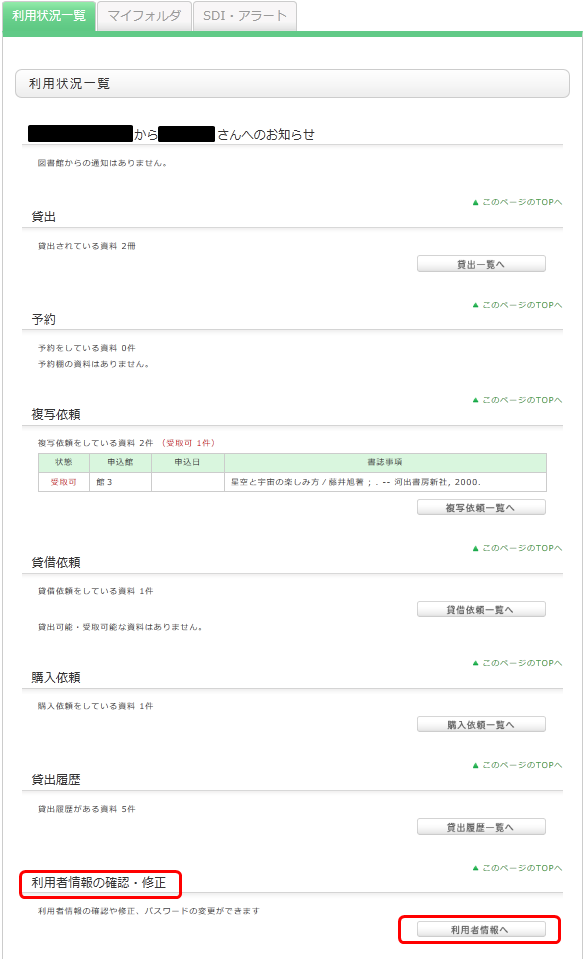
次の画面で、【利用者情報の修正】をクリックして、修正してください。
(更新されたメールアドレスなどの情報は、予約やILL複写依頼・ILL貸借依頼でも選択できるようになります。)
マイフォルダとはどのような機能ですか。
カテゴリ:
5.1.パーソナルサービスについて
1.ブックマーク
ウェブ上に資料リストを作成する機能です。すでに読んだ本や、これから読もうと考えている本などを登録することができます。
また、EndNoteやRefWorksにデータを出力するためのリストとしても利用可能です。
2.お気に入り検索
検索条件を保存するための機能です。次回以降に同じ検索条件で検索する事が可能です。
3.レビュー履歴
自身が書いたレビューの履歴を参照するための機能です。
4.タグ履歴
自身が登録したタグの履歴を参照するための機能です。
後日確認する資料の一覧を残しておきたいのですが、可能でしょうか。
カテゴリ:
5.1.パーソナルサービスについて
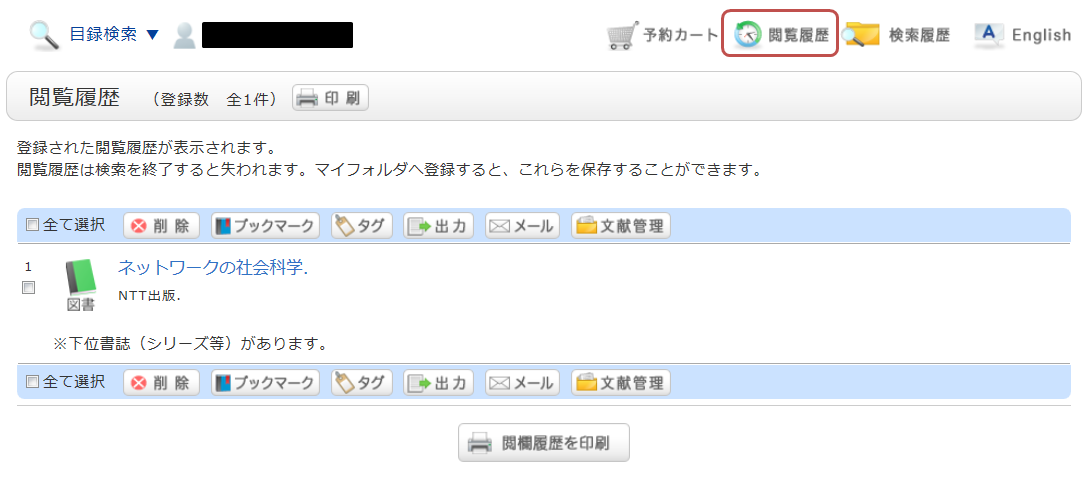
※画像は「閲覧履歴」をクリックした後の画面のです。
後日確認する場合は、ブックマークに登録を行ってください。
ブックマークへの登録は、検索結果の一覧や、書誌の詳細画面で行います。
一覧画面の場合、登録する資料のチェックボックスにチェックを入れ、「ブックマーク」ボタンをクリックしてください。
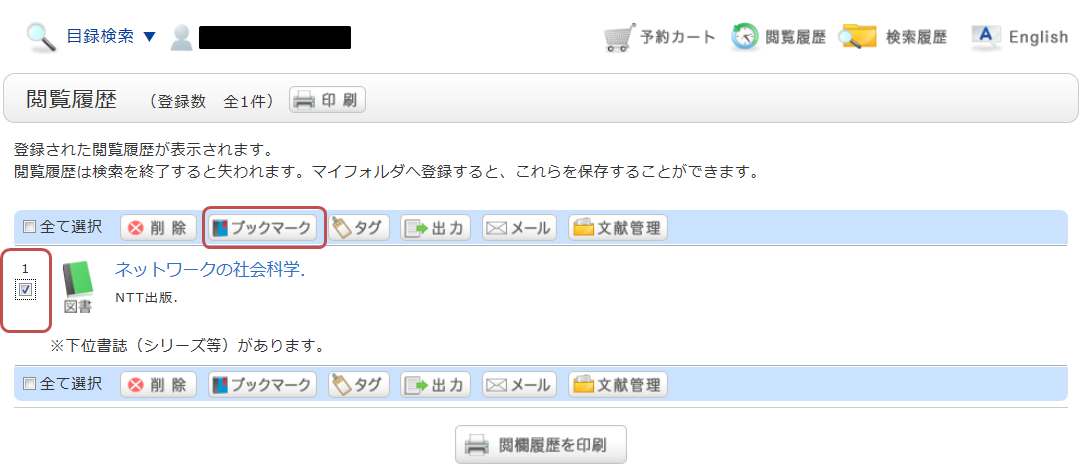
登録した内容はブックマークから確認する事ができます。
後日検索を行うために、検索条件を保存しておきたいのですが、可能でしょうか。
カテゴリ:
5.1.パーソナルサービスについて
検索履歴は、画面上部の「検索履歴」ボタンをクリックする事で確認できます。

※画像は「検索履歴」をクリックした後の画面のです。
後日まで検索条件を保存する場合は、検索履歴参照の画面から、登録する条件のチェックボックスにチェックを入れ、「お気に入りに登録」ボタンをクリックしてください。
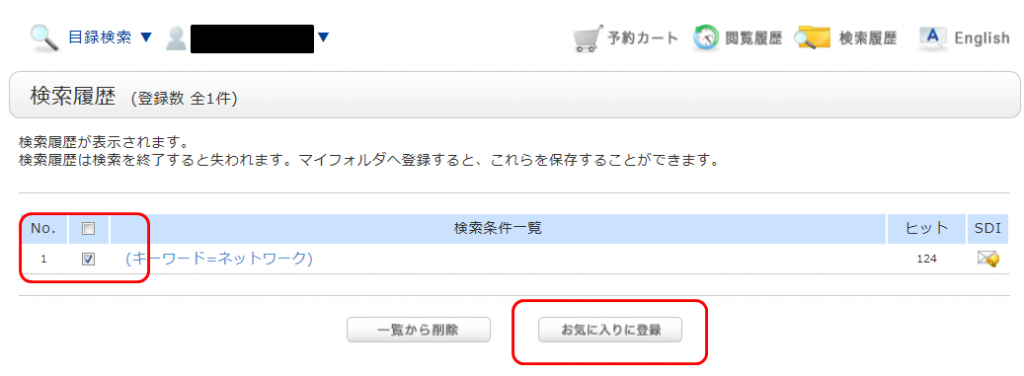
登録した内容はOPACのお気に入り検索から確認する事ができます。
雑誌○○の新刊が届いたら教えてほしいのですが、可能でしょうか。
カテゴリ:
5.1.パーソナルサービスについて
アラートサービスは書誌の詳細画面から申し込みを行います。
なお、サービスの対象となるのは、受入継続中の雑誌になります。
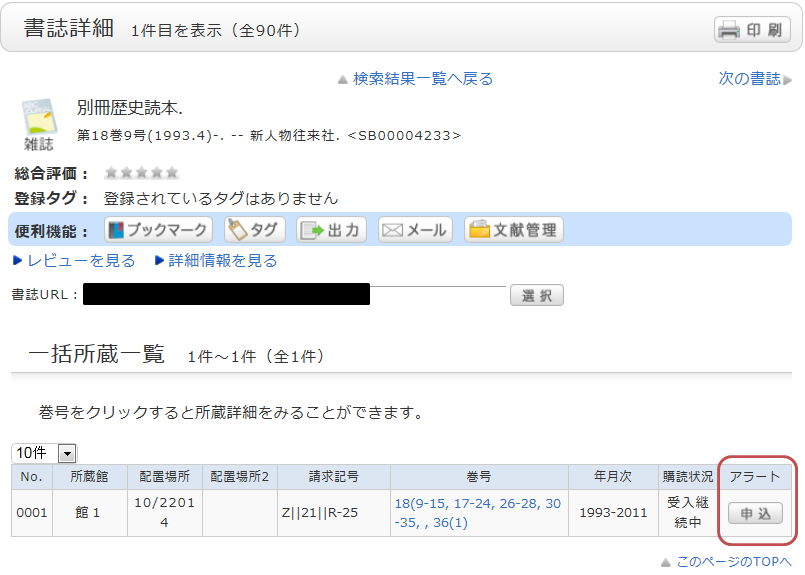
申し込みが完了すると、アラートの一覧画面に登録した条件が表示されます。
アラート一覧画面では、配信の停止や配信頻度の変更などを行う事が可能です。
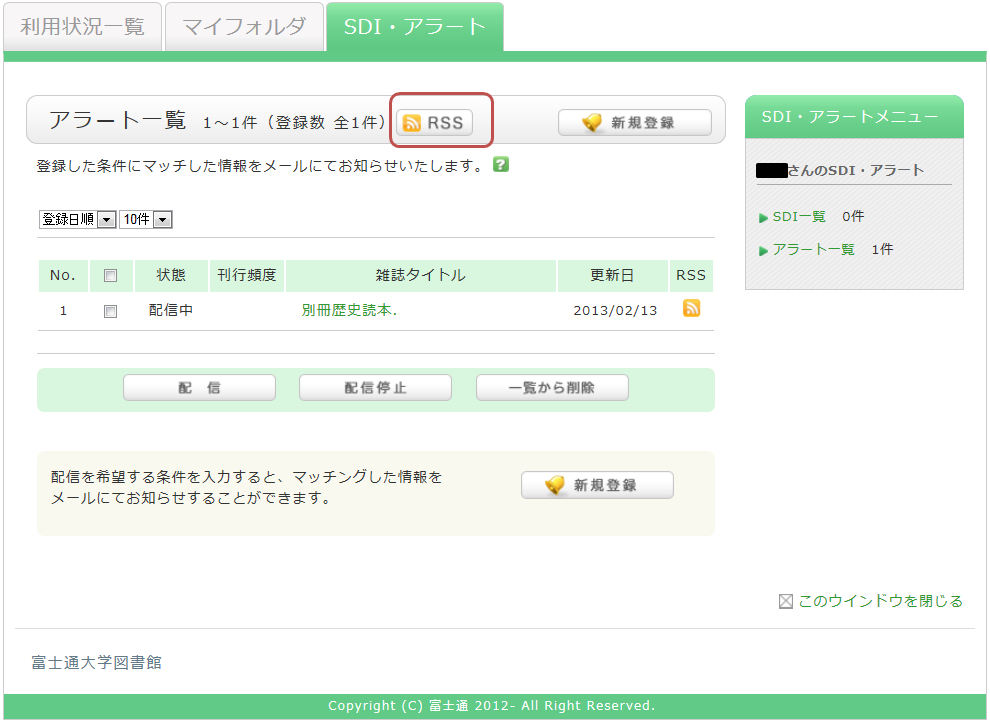
また、「RSS」のボタンから、RSSリーダに登録を行うことができます。
RSSリーダに登録を行えば、OPACの確認を行わなくても、該当の資料の新着有無を確認する事ができます。
○○関連の本が入荷したら教えてほしいのですが、可能でしょうか。
カテゴリ:
5.1.パーソナルサービスについて
これは、検索条件を記憶し、合致する資料が入荷した場合に、メールやRSS等で
配信するための機能です。
OPAC蔵書検索で検索後、「検索条件の登録」をクリックする事で登録ができます。
もしくは、OPACの新着アラートからも登録が可能です。
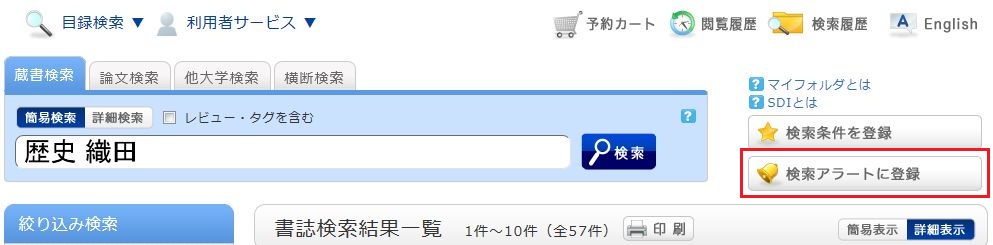
登録を行うと、SDIの一覧画面が表示されます。
ここから、配信中の一覧を確認したり、配信頻度を変更することが可能です。

「RSS」のボタンから、RSSリーダに登録を行うことができます。
RSSリーダに登録を行えば、OPACの確認を行わなくても、該当の資料の
新着有無を確認する事ができます。
レビューを書いてみたいのですが、レビューが書かれている資料がありませんでした。 気軽に書いても良いものでしょうか。
カテゴリ:
5.1.パーソナルサービスについて
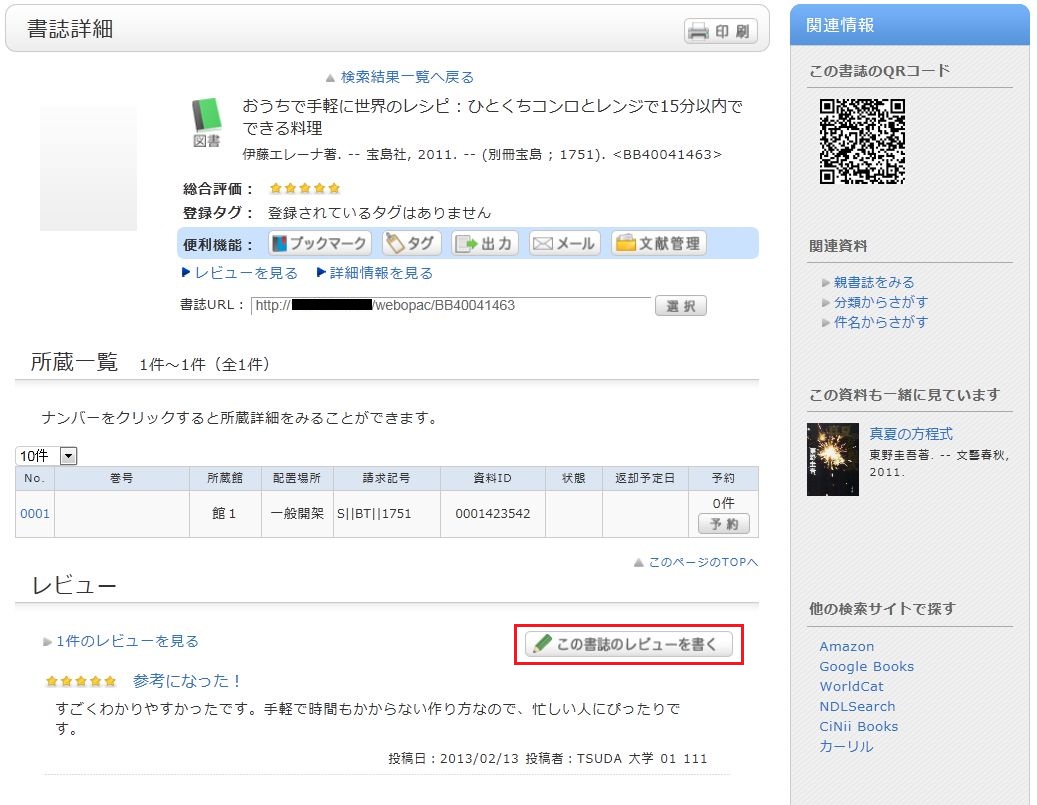
レビューはぜひ投稿して下さい。
書誌の詳細画面上から、「この書籍のレビューを書く」を選択する事で、
投稿できます。
ただし、大変申し訳ないですが、図書館側で画面上で表示をしてよいか、
事前に確認をさせていただいています。
このため、画面上への表示に時間がかかる場合があります。
また、場合によっては画面上での表示を控えさせていただく場合がありますので、
ご容赦ください。
なお、投稿者の方の情報は、ニックネーム等での表示とし、個人情報はわからない
仕組みを入れさせて頂いています。
レビュー登録の方法は?
カテゴリ:
5.1.パーソナルサービスについて
レビューの入力
- レビューを書く書誌を確認し、評価を★の数(1-5)で決めて、レビューのタイトル・本文を入力、【投稿】をクリックします。
HTMLタグと機種依存文字は使用できません。 - 登録内容の確認を行い、内容に間違いがなければ【決定】を、入力をやり直す場合は【入力し直す】をクリックします。
- レビューが掲載されたときには、レビューのタイトル・本文以外に、投稿者のニックネーム・投稿日・所属部署・所属館・利用者区分が掲載されます。
- ニックネームを設定・変更したい場合は、OPAC > 利用状況一覧「利用者情報の確認・修正」にある【利用者情報へ】をクリックし、「ハンドル」欄に表示されている名前を確認してください。
修正したい場合は、【利用者情報の修正】をクリックし、新しいハンドル名を入力してください。
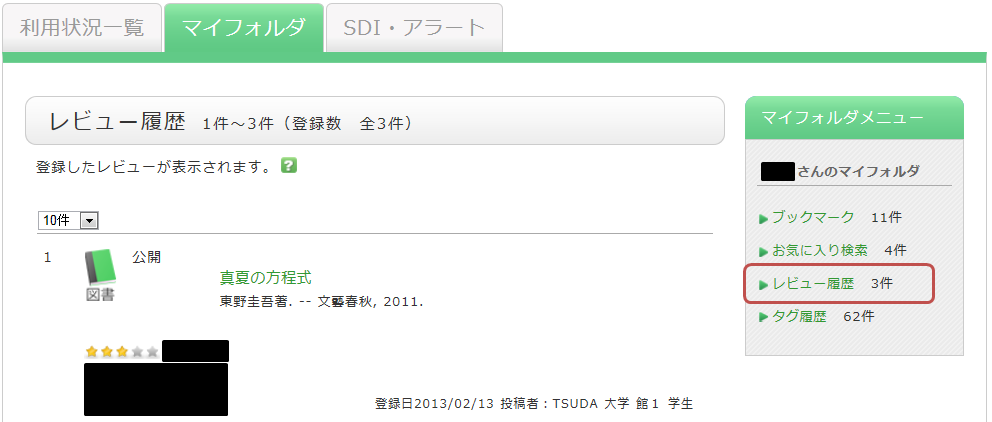
レビューの評価
レビューに対してコメントをしたり、参考票を投じたり、不適切なレビューとして通報することができます。
レビュー詳細画面から、それぞれ
- このレビューは参考になりましたか? ? はい ? いいえ
- 不適切なレビューとして報告する
- このレビューにコメントを書く

自分が書いたレビューを確認するには?
カテゴリ:
5.1.パーソナルサービスについて
タグ登録の方法は?
カテゴリ:
5.1.パーソナルサービスについて
 をクリックする
方法2) 書誌詳細画面で
をクリックするただし、シラバス指定図書リストで使われているタグ(例:全学2012前期)などは、登録できません。
他のタグを参考にする
同じタグをつけることで、同じタグがついている書誌をまとめて検索することができます。
タグの履歴を確認する
タグの履歴は、OPAC > マイフォルダ > 右メニューの【タグ履歴】から確認できます。
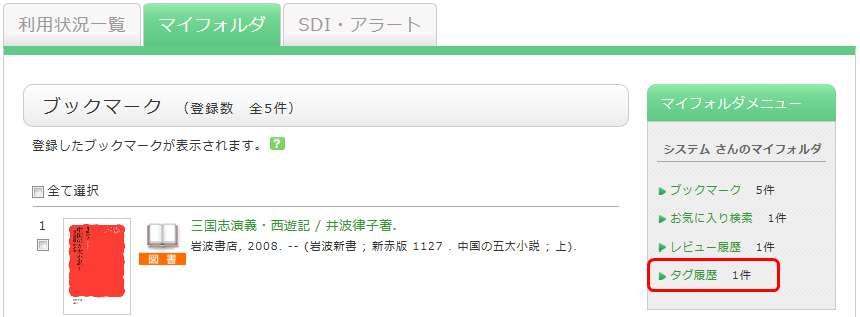
タグが不適切な場合は?
タグの内容が不適切、資料に合わないと思われた場合は、ご連絡ください。
書誌詳細画面の「登録タグ」の後ろにある「不正なタグを報告する」をクリックして、通報登録してください。
自分がつけたタグを確認するには?
カテゴリ:
5.1.パーソナルサービスについて
講義や、研究室で使う本などを友人と共有したいのですが、よい方法はありませんか。
カテゴリ:
5.1.パーソナルサービスについて
例えば、「○○の講義で参考になった。」や「○○研究室必読」などのタグを付けておけば、後は、タグの検索を行うことで、誰でも同じ資料リストを呼び出すことができます。
タグの登録は一覧画面、詳細画面どちらからでも実施できます。

★買ってもらいたい本があります。
カテゴリ:
4.1.図書館への要望
★図書館に質問・意見・要望があります。
カテゴリ:
4.1.図書館への要望
利用者サービス
携帯電話用Web-OPAC
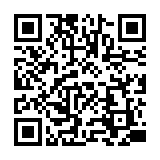
携帯電話用Web-OPACは
こちらのQRコードからどうぞ!
URL:
https://opac.std.cloud.iliswave.jp/iwjs0011opc/cattab.do