


よくある質問(FAQ)
ILL貸借依頼をするときは?
カテゴリ:
2.2.他の図書館から借りる
1.まずは、探している資料の情報を入力します。
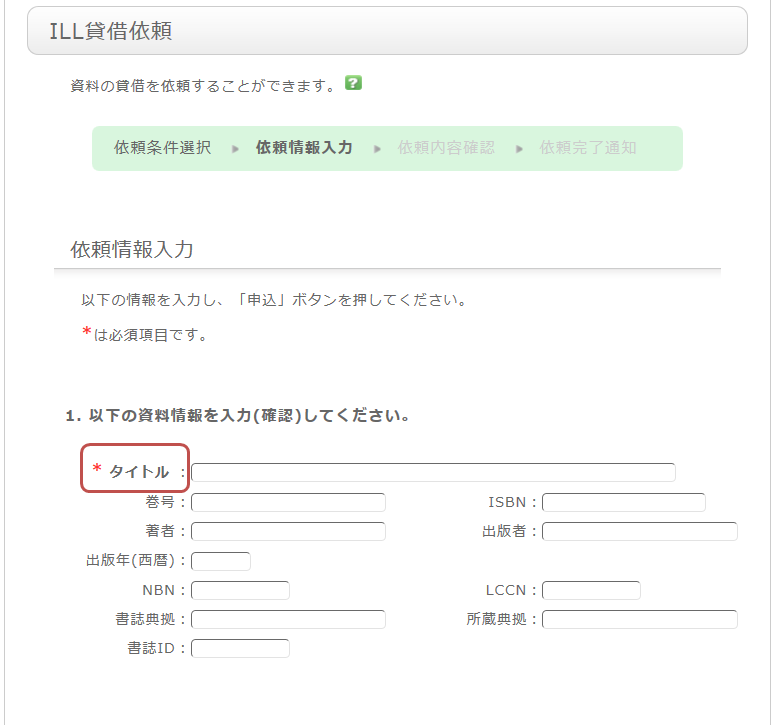
資料を確実に入手するために可能な限り詳細な情報を入力してください。
特に、データベースシステム等で見つけた場合は、その見つけたシステムの名称を書誌典拠に記載して下さい。
※太字が必須項目です。
2.次に依頼者情報に、ご自身の情報を確認してください。
E-mail、連絡先の入力は不要です。用意できましたら図書館前の掲示板にお知らせを張り出します。掲示板をよく確認するようにしてください。
3.次に、依頼に関する情報、支払い方法に関する情報、備考を入力します。
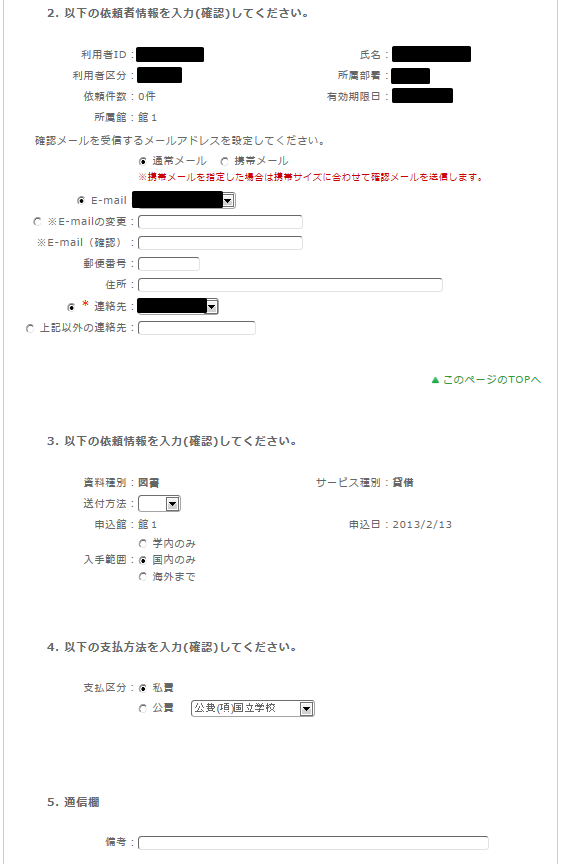
依頼に関する情報は送付の方法、受け取る図書館の情報等を記載します。
現物貸借は一部有償になる場合があります。また、図書館内での利用のみとなります。
支払い方法では私費・公費の選択が行えますが、公費での申し込みには予算をお持ちで
ある事が条件になりますので、ご留意ください。
備考には、上記以外に個別に通知する情報、例えば、「コピーが出来ない場合はキャンセルしたい」等がある場合は、こちらに記載ください。
以上の内容を入力出来れば、申込ボタンを押して頂き、確認画面での内容を確認した後、
問題が無ければ決定ボタンを押し、完了させてください。
コピー(ILL複写依頼)を申し込んでいましたが、取消方法を教えて下さい。
カテゴリ:
3.1.資料の取り寄せ方
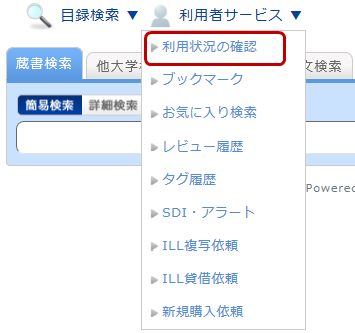
利用状況の確認の画面では、自身の貸出中の資料や、各種依頼中の資料を確認する事が出来ます。
この中の複写依頼に関する情報の中の「複写依頼の一覧へ」を選択します。
そうすると、現在依頼している複写依頼の一覧を確認する事が出来ます。
この一覧の中から、取消を行いたい資料にチェックをつけ、「依頼の取消」のボタンをクリックしてください。
申し込んだILL貸借依頼を取り消すときは?
カテゴリ:
2.2.他の図書館から借りる
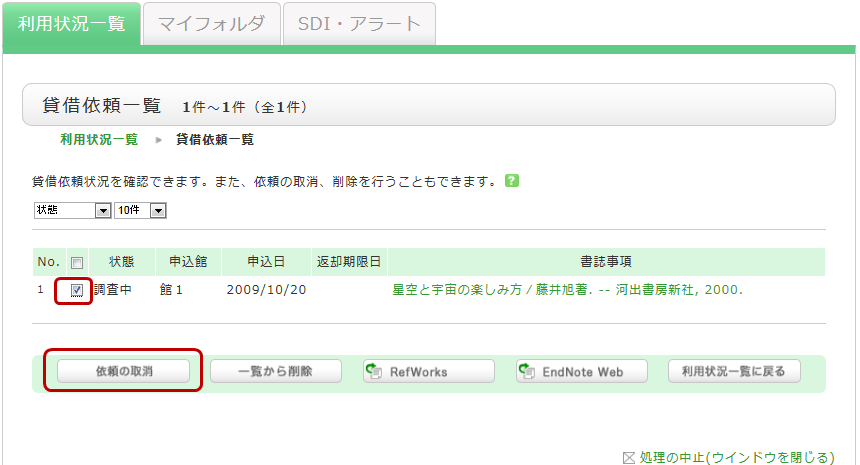
利用状況の確認の画面では、自身の貸出中の資料や、各種依頼中の資料を確認する事が出来ます。
この中の貸借依頼に関する情報の中の「貸借依頼一覧へ」を選択します。
そうすると、現在依頼している貸借依頼の一覧を確認する事が出来ます。
この一覧の中から、取消を行いたい資料にチェックをつけ、「依頼の取消」のボタンをクリックしてください。
どのようなパーソナルサービスがありますか?
カテゴリ:
5.1.パーソナルサービスについて
初めて利用する場合はカウンター職員まで相談して下さい。
パーソナルサービスは、大きく以下の2つの機能に分かれます。
1.利用状況確認
現在の貸出状況の参照・期間の延長を申し込んだり、登録してある個人の情報等の変更を行う機能です。
2.マイフォルダ
検索条件を保存したり、検索結果を保存するための機能です。
OPACにログインできません。
カテゴリ:
5.1.パーソナルサービスについて
初めて利用する場合や、IDやパスワードをお忘れの場合は、図書館カウンターにお越しください。
OPACの利用状況一覧で、できることは?
カテゴリ:
5.1.パーソナルサービスについて
一覧からチェックボックスにチェックを入れて、貸出更新や文献管理ツールへのエクスポートができます。
書誌情報のタイトルをクリックすると、詳細な状況を確認することができます。
予約
一覧からチェックボックスにチェックを入れて、予約の取消や一覧からの削除、文献管理ツールへのエクスポートができます。
書誌情報のタイトルをクリックすると、予約の詳細な状況を確認することができます。
複写依頼
一覧からチェックボックスにチェックを入れて、依頼の取消や一覧からの削除、文献管理ツールへのエクスポートができます。
書誌情報のタイトルをクリックすると、詳細な状況を確認することができます。
貸借依頼
一覧からチェックボックスにチェックを入れて、依頼の取消や一覧からの削除、文献管理ツールへのエクスポートができます。
書誌情報のタイトルをクリックすると、依頼の詳細な状況を確認することができます。
購入依頼
一覧からチェックボックスにチェックを入れて、一覧からの削除、文献管理ツールへのエクスポートができます。
書誌情報のタイトルをクリックすると、購入の詳細な状況を確認することができます。
貸出履歴
一覧からチェックボックスにチェックを入れて、一覧からの削除や文献管理ツールへのエクスポートができます。
書誌情報のタイトルをクリックすると、貸出履歴の詳細な状況を確認することができます。
利用者情報の確認・修正
利用者情報の確認及び変更ができます。更新された情報は予約等の申込に利用できます。
OPACの利用者情報を確認やパスワードの変更をしたいときは?
カテゴリ:
5.1.パーソナルサービスについて
OPACへログインします。
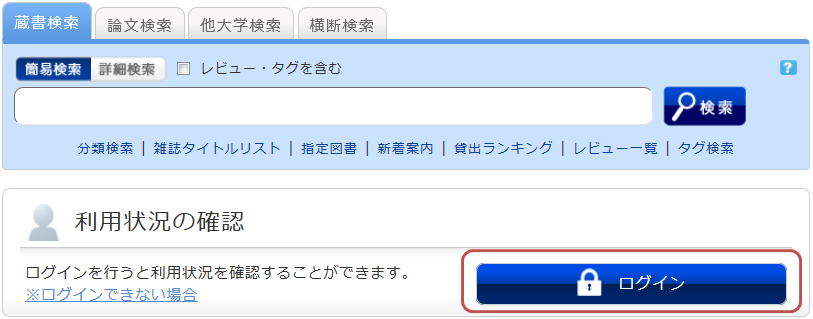
「利用状況の確認」にある「○○さんへのお知らせ」をクリックします。
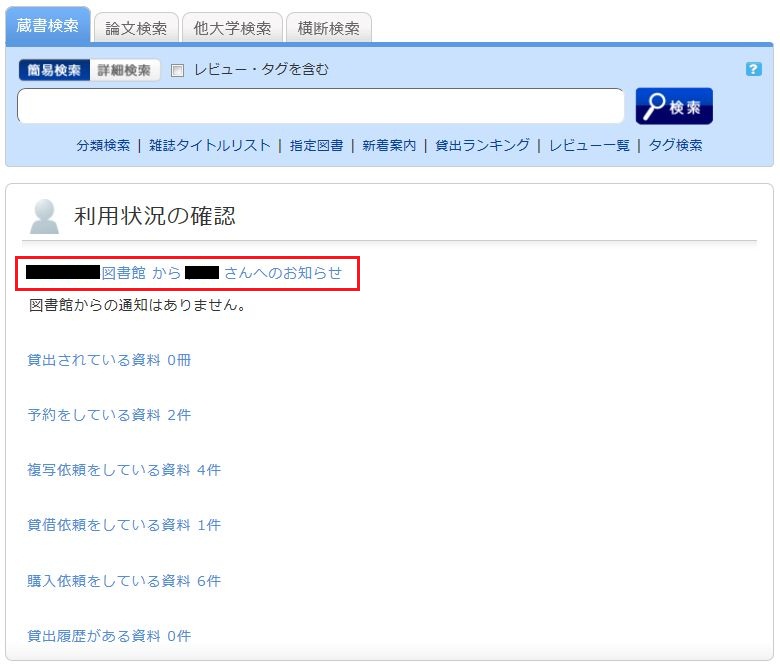
「利用状況一覧」の「利用者情報の確認・修正」で、【利用者情報へ】をクリックします。
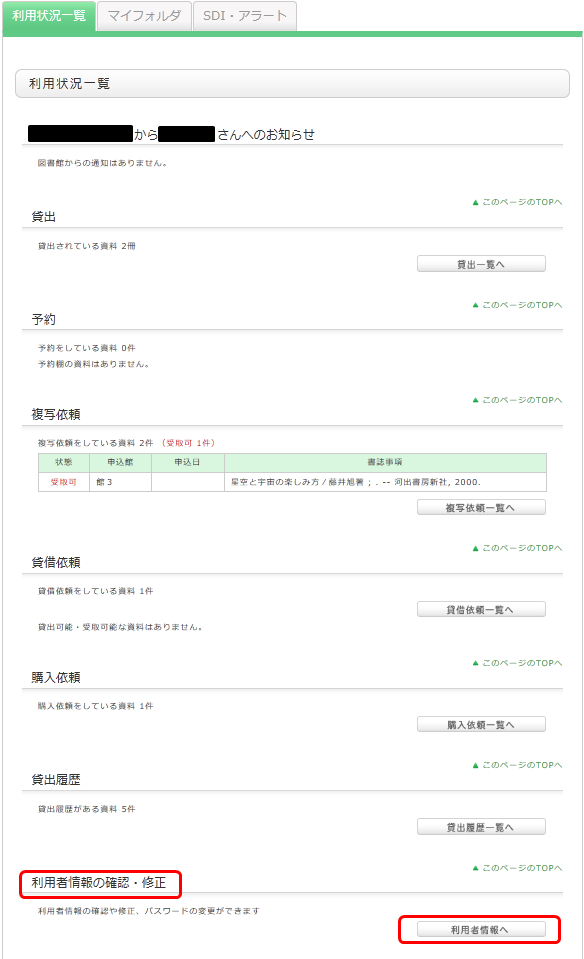
次の画面で、【パスワードの変更】をクリックして、変更することができます。
マイフォルダとはどのような機能ですか。
カテゴリ:
5.1.パーソナルサービスについて
1.ブックマーク
ウェブ上に資料リストを作成する機能です。すでに読んだ本や、これから読もうと考えている本などを登録することができます。
また、EndNoteやRefWorksにデータを出力するためのリストとしても利用可能です。
2.お気に入り検索
検索条件を保存するための機能です。次回以降に同じ検索条件で検索する事が可能です。
後日確認する資料の一覧を残しておきたいのですが、可能でしょうか。
カテゴリ:
5.1.パーソナルサービスについて
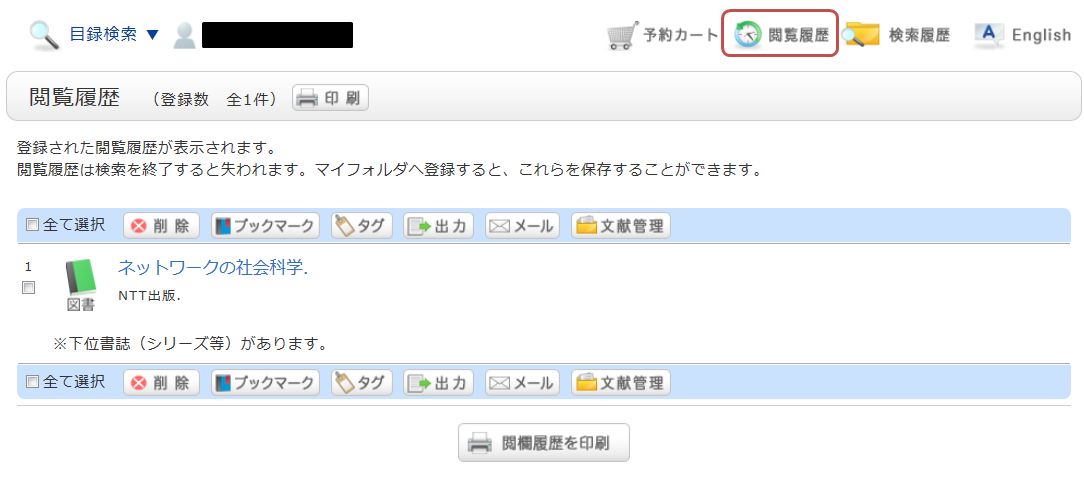
※画像は「閲覧履歴」をクリックした後の画面のです。
後日確認する場合は、ブックマークに登録を行ってください。
ブックマークへの登録は、検索結果の一覧や、書誌の詳細画面で行います。
一覧画面の場合、登録する資料のチェックボックスにチェックを入れ、「ブックマーク」ボタンをクリックしてください。
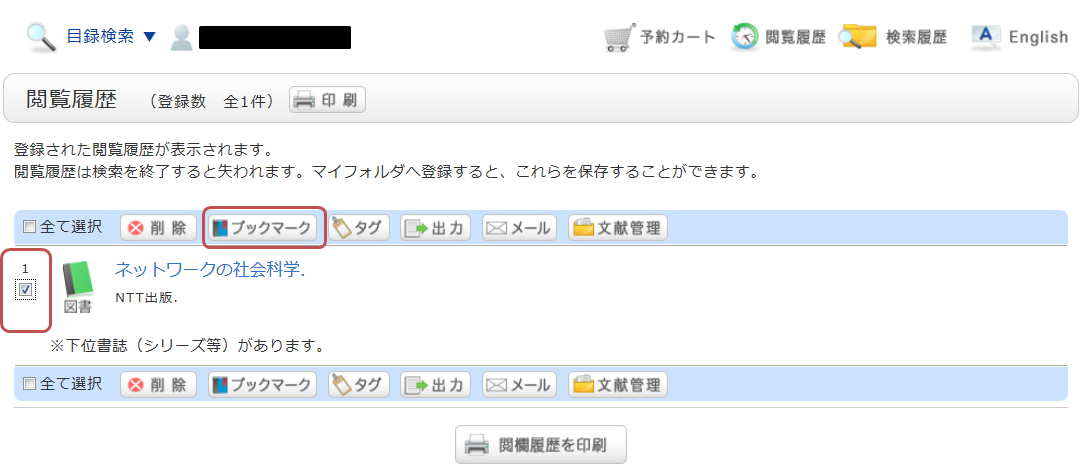
登録した内容はブックマークから確認する事ができます。
後日検索を行うために、検索条件を保存しておきたいのですが、可能でしょうか。
カテゴリ:
5.1.パーソナルサービスについて
検索履歴は、画面上部の「検索履歴」ボタンをクリックする事で確認できます。
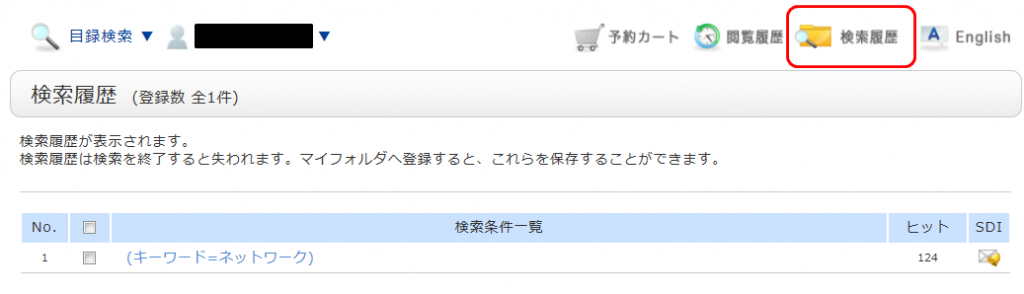
※画像は「検索履歴」をクリックした後の画面のです。
後日まで検索条件を保存する場合は、検索履歴参照の画面から、登録する条件のチェックボックスにチェックを入れ、「お気に入りに登録」ボタンをクリックしてください。
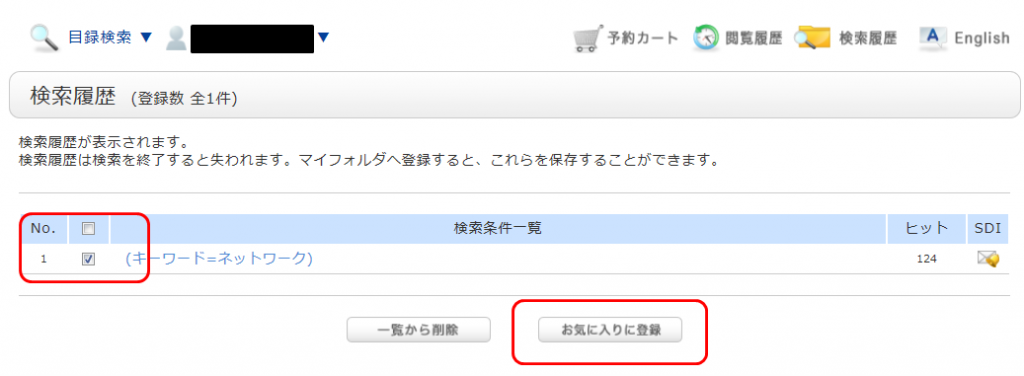
登録した内容はOPACのお気に入り検索から確認する事ができます。
開館時間
図書館リンク
利用者サービス