


FAQ
よくある質問(FAQ)
レビュー・タグを検索したいときは?
カテゴリ:
1.1.図書館蔵書の調べ方
レビュー・タグは以下の5つの方法で、タイトル・全文を検索することができます。
- トップページにある「
 最近のタグ」や「
 新着レビュー」を参照する
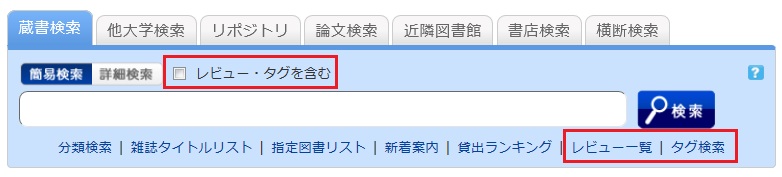
 - [蔵書検索]タブの検索窓の下にある「レビュー一覧」「タグ検索」を選択する
- [蔵書検索]タブの[簡易検索]で、「レビュー・タグを含む」にチェックを入れて検索する
- [蔵書検索]タブの[詳細検索]で、項目をプルダウンメニューから「レビュー」「タグ」を選んで検索する
(簡易検索と比べて、複数の条件で検索することができます。)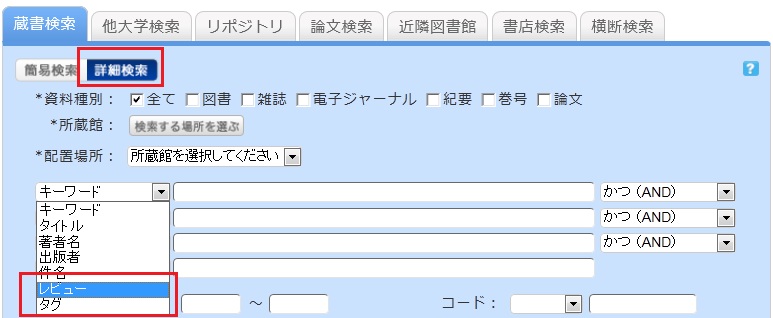
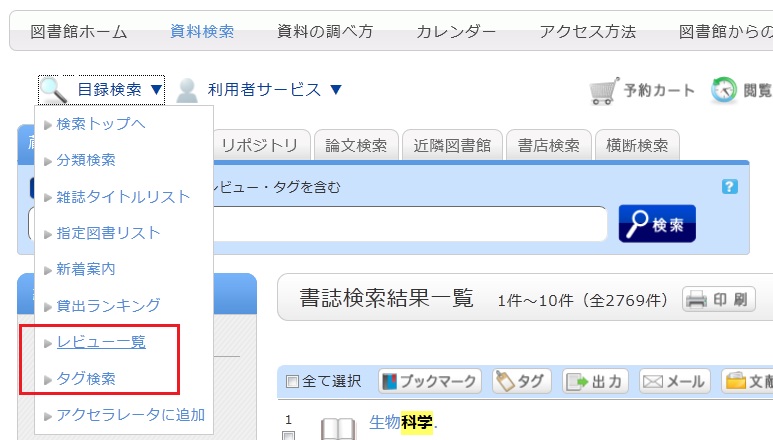
- 目録検索のメニューから「レビュー一覧」「タグ検索」を選択する
検索結果一覧表示画面で、左メニューから絞り込み検索を行ったあとに、元の検索結果一覧に戻るには?
カテゴリ:
1.1.図書館蔵書の調べ方
この絞り込みの条件を解除して、元の検索結果一覧に戻るには、左メニューの「絞り込み条件」の下にある白抜きのエリアの赤い×ボタンを押してください。
複数の絞り込み検索をした場合でも、順序に関係なく、上記の方法で任意の絞り込み条件を解除することができます。
OPACからEndNote Webへ文献情報を取り込むときは?
カテゴリ:
1.1.図書館蔵書の調べ方
OPACからEndNote Webへの文献情報の取り込み(インポート)ができます。
- OPACからEndNote Webへ文献情報を直接取り込み(ダイレクト・インポート)する方法
(取り込む前に、プラグインのダウンロードが必要です)- EndNote Webへログインします。
* EndNote のアカウントをお持ちでない方は、「アカウントの登録」からユーザ登録をしてください。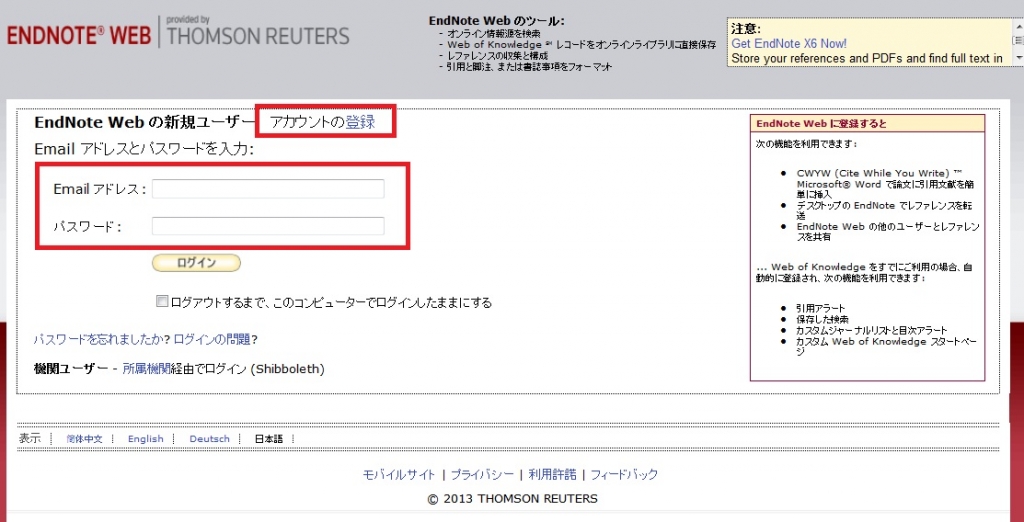
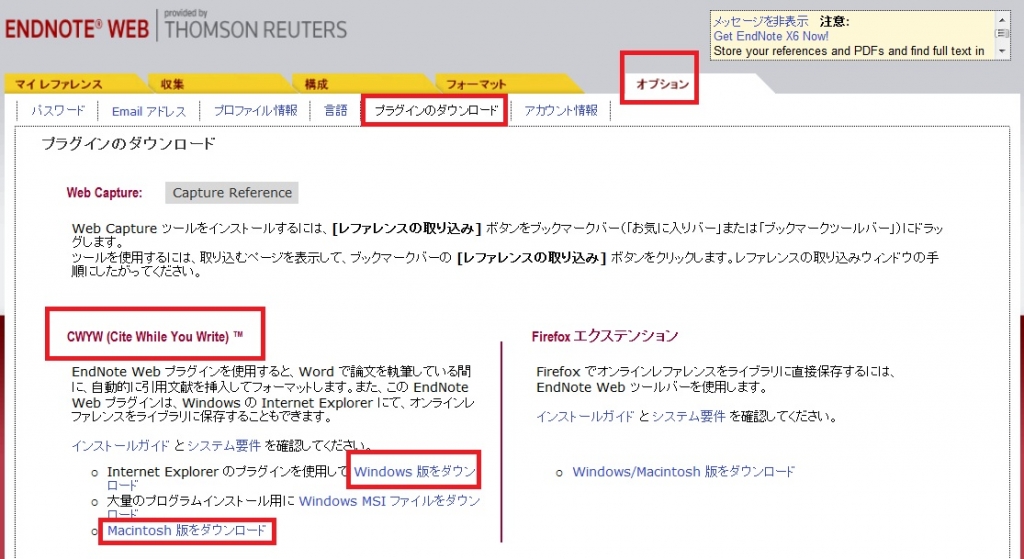
- [オプション] > [プラグインのダウンロード] をクリックします。
- お使いのブラウザがInternet ExploreやSafariの場合、CWYW (Cite While You Write)からお使いのパソコンのOSによって、「Windows版をダンロード」または「Macintosh版をダウンロード」を選択して、プラグインをダウンロードします。
- お使いのブラウザがFirefoxの場合
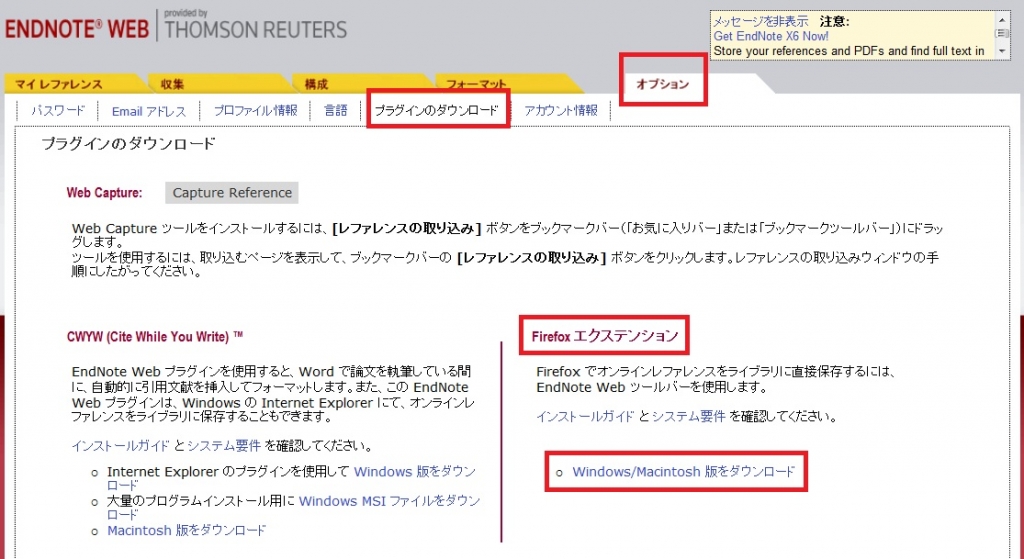
- Firefox エクステンションの「Windows/Macintosh 版をダウンロード」をクリックして、プラグインをダウンロードします。
- Firefoxの再起動を求められますので、Firefoxを再起動します。
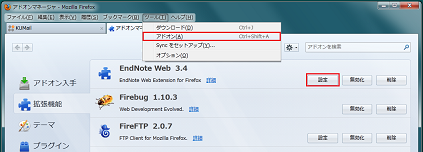
- Firefoxのメニュー [ツール] → [アドオン] → [拡張機能]で、EndNote Webの「設定」をクリックします。
- ポップアップの□にチェックが入っていることを確認してください。
(入っていなければ、チェックを入れてください。)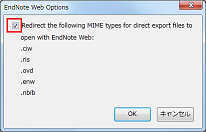
- お使いのブラウザがInternet ExploreやSafariの場合、CWYW (Cite While You Write)からお使いのパソコンのOSによって、「Windows版をダンロード」または「Macintosh版をダウンロード」を選択して、プラグインをダウンロードします。
- EndNote Webへログインします。
- 書誌検索結果一覧や書誌詳細の画面から、「文献管理」をクリックします。
(書誌検索結果一覧では、取り込む書誌を選択する必要があります。) - 「エクスポート先選択」のポップアップが出てきたら、「EndNote Web」を選択します。
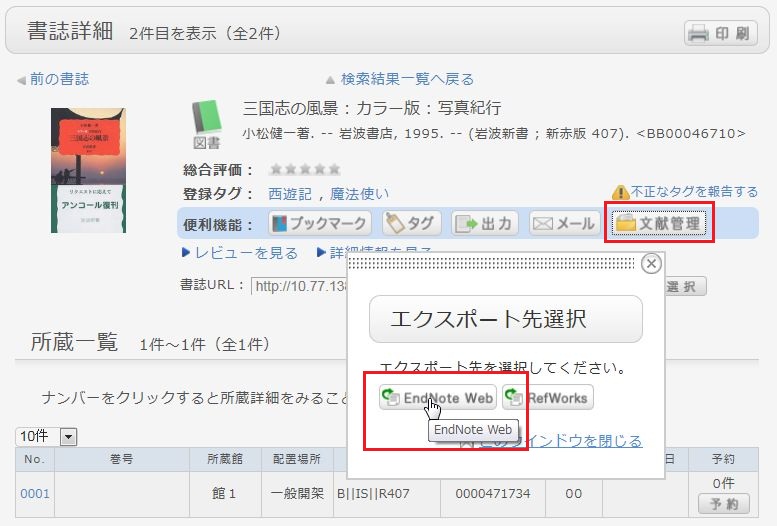
- 選択した書誌がEndNote Webにインポートされます。(EndNote Webにログインしていなければ、ログイン画面が出てきますので、Emailアドレスとパスワードを入力してログインします。)
プラグインをダウンロードしない方法
- 書誌検索結果一覧や書誌詳細の画面から、「出力」をクリックします。
(書誌検索結果一覧では、取り込む書誌を選択する必要があります。) - 「ファイル出力形式選択」のポップアップが出てきたら、「RIS形式」を選択します。
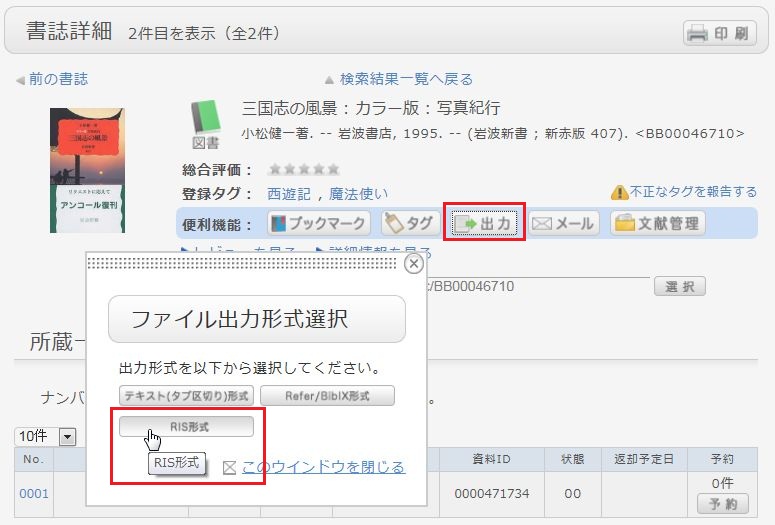
- ファイルのダウンロードされますのでパソコンの適当な場所にファイルを保存します。
- EndNote Webにログインします。
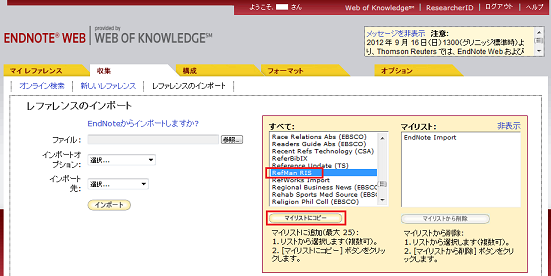
* EndNote のアカウントをお持ちでない方は、「アカウントの登録」からユーザ登録をしてください。 - [収集] → [レファレンスのインポート] をクリックします。
- 「ファイル」の[参照]ボタンをクリックして、先ほど保存したファイルを選択します。
- 「インポートオプション」は「RefMan RIS」を選択します。
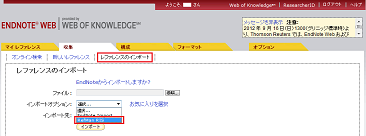
- 「インポート先」で取り込み先のフォルダを指定し、[インポート]ボタンをクリックします。
- 選択した書誌がEndNote Webにインポートされます。
* 「インポートオプション」に「RefMan RIS」が表示されない場合は、「お気に入りを選択」をクリックし、「RefMan RIS」を選択して、[マイリストにコピー] をクリックして、マイリストに追加してください。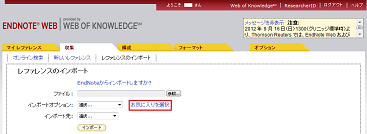
 参考 :
参考 :
EndNote Web のヘルプ - レファレンスのインポート
EndNote Web の動作環境 (対応ブラウザ)(ユサコ)
OPACからRefWorksへ文献情報を取り込むときは?
カテゴリ:
1.1.図書館蔵書の調べ方
※こちらの機能は各自での契約やアカウントの登録などが必要です。
- OPACからRefWrksへの文献情報の取り込み(インポート)は以下の画面で可能です。
- OPACからRefWorksへ文献情報を取り込むには、プラグインのダウンロードなしに、直接取り込み(ダイレクト・インポート)が可能です。
- 初回のみ新規ユーザ登録を行なってください。
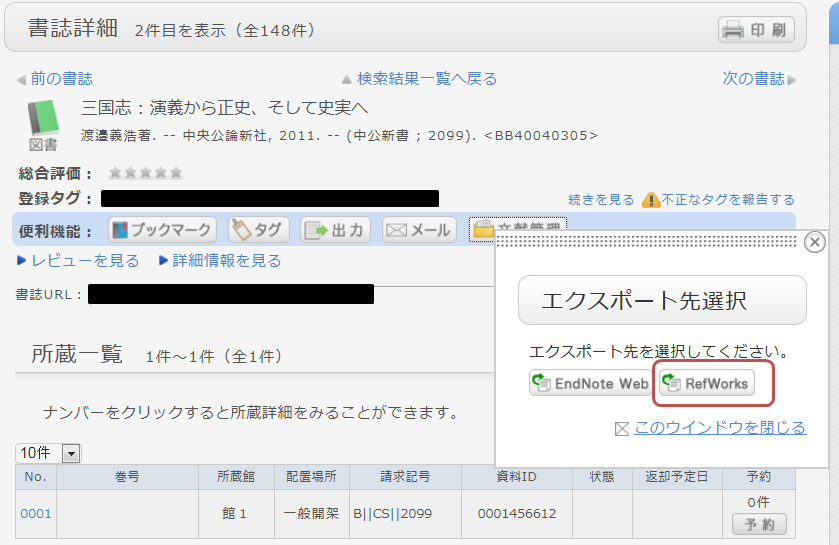
- 書誌検索結果一覧や書誌詳細の画面から、「文献管理」をクリックします。
(書誌検索結果一覧では、取り込む書誌を選択する必要があります。) - 「エクスポート先選択」のポップアップが出てきたら、「RefWorks」を選択します。
- 選択した書誌がRefWorksにインポートされます。(RefWorksにログインしていなければ、ログイン画面が出てきますので、ログイン名とパスワードを入力してログインします。)
参考:
RefWorks (サンメディア)
図書館の資料をコピーしたいのですが、図書館内にコピー機はありますか?
カテゴリ:
9.その他
図書館資料用のコピー機では私物のコピーはできません。
著作権法上、複写には制限があります。コピーする前に必ず掲示の注意事項を確認して下さい。また、設置の複写利用書は必ず記入して下さい。
アクセラレータからOPACを検索するには?
カテゴリ:
9.その他
アクセラレータはWebページ内の気になった文字を選択し、ワンクリックするだけで、選択した文字をもとにOPACキーワード検索をすることができます。
※この機能はInternet Explorer 8 または 9 のみに対応しています。
その他のブラウザではアクセラレータ機能を使用することができません。
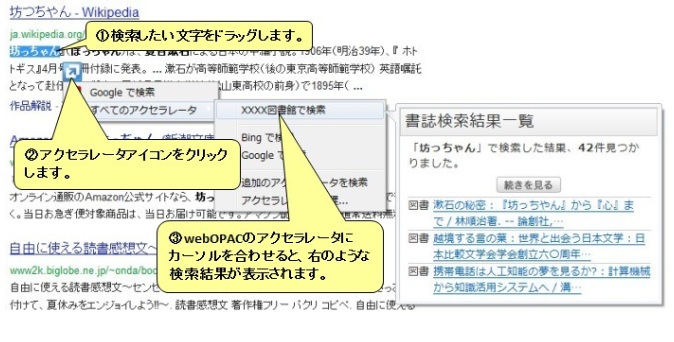
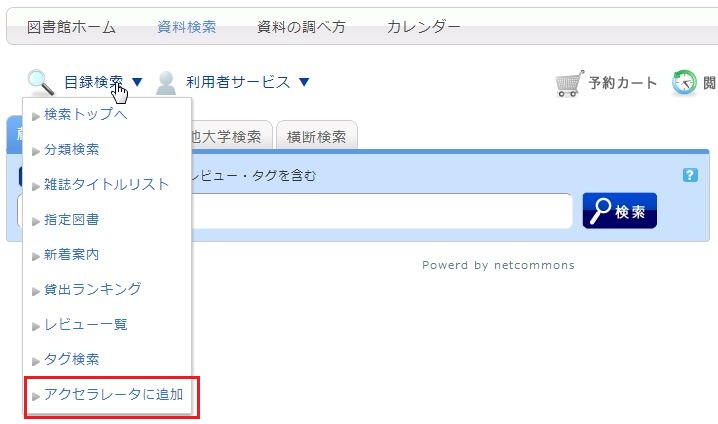
画面ヘッダー部の「目録検索」より「アクセラレータに追加」を選択してください。
長期貸出について
カテゴリ:
9.その他
本の紛失について
カテゴリ:
9.その他
図書館の本を紛失・汚損・破損された場合は、原則として弁償していただいております。
本を借りたいのに学生証(貸出カード)を忘れました。
カテゴリ:
9.その他
他人の名前を偽って本を借りようとするなどの行為を防止するためですので、御理解ください。
貸出中になっていないのに本が見当たらない、所蔵されている号なのに雑誌が見当たらない。
カテゴリ:
9.その他
・館内の誰かが利用している。
・新着図書コーナーにある。
・返却された直後であるなど事務処理をしている。
・製本作業中である。
★フロアガイド
カテゴリ:
9.その他
研究費でコピーは取れますか?
カテゴリ:
9.その他
検索しても上手く見つけることができません。
カテゴリ:
9.その他
また、検索の単語を正確に入力していますか?
例えば「子供」「子ども」「こども」など、1文字異なるだけで検索結果が変わってきます。
検索キーワードの前後などに*(アスタリスク)をつけて検索すると見つかりやすくなりますので、お試し下さい。
貸出の上限冊数について
カテゴリ:
9.その他
貸出の上限冊数は以下の通りです。
- 教職員…図書・視聴覚資料 あわせて10点、カレント雑誌 5点
- 大学院生…図書・視聴覚資料 あわせて10点
- 学生…図書・視聴覚資料 あわせて5点
その他詳しくは図書館リンク「大学図書館ホームページへ」を参照して下さい。
閉館中の返却について
カテゴリ:
9.その他
本の借り方、返し方について
カテゴリ:
9.その他
貸出の際は、学生証(図書館利用者カード)と資料をカウンターに提示して下さい。
返却の際は、資料をカウンターに返却して下さい。閉館中は、館外のブックポストに入れて下さい。郵送での返却も受け付けています。
OPACの携帯用サイトについて
カテゴリ:
9.その他
図書館の中でパソコンを使ったり、プリントアウトをすることができますか?
カテゴリ:
9.その他
そのほか、私物のノートパソコンも図書館内に持ち込み可能です。充電でコンセントを使用する際は、職員まで申し出て下さい。
雑誌のバックナンバーについて
カテゴリ:
9.その他
現在購読中の雑誌を中心に、2000年頃から現在発刊の巻号は雑誌架、または移動書架に配架しています(一部の雑誌を除く)。
さらに以前のバックナンバーなどは書庫に配架していますので、閲覧希望の際は職員に申し出て下さい。鍵をお渡しします。
そのほか探している雑誌が見当たらない場合は、カウンターまでお尋ね下さい。
雑誌の種類
カテゴリ:
9.その他
学術雑誌 :研究者が執筆した論文などを掲載した雑誌。
紀要類 :大学や研究所など、定期的な刊行物の雑誌。
一般雑誌 :趣味、ニュース、情報誌などを掲載した雑誌。
新聞紙 :国内、海外、専門分野などを掲載したもの。
電子ジャーナル:電子化された雑誌。
★図書館ガイダンス
カテゴリ:
9.その他
現在準備中です。
購入依頼画面の入力方法を教えて下さい。
カテゴリ:
4.1.図書館への要望
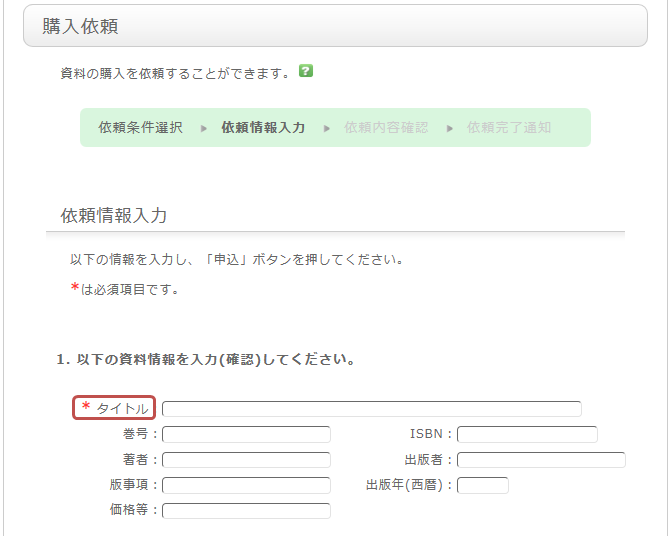
資料を確実に入手するために可能な限り詳細な情報を入力してください。
※太字が必須項目です。
2.次に依頼者情報に、ご自身の確認を入力してください。
E-mail、連絡先の入力は不要です。図書委員会での協議の結果、購入が決定し受入されましたら図書館前の掲示板にお知らせを張り出します。掲示板をよく確認するようにしてください。
3.購入申込館や予約の有無等を選択し、備考を入力します。
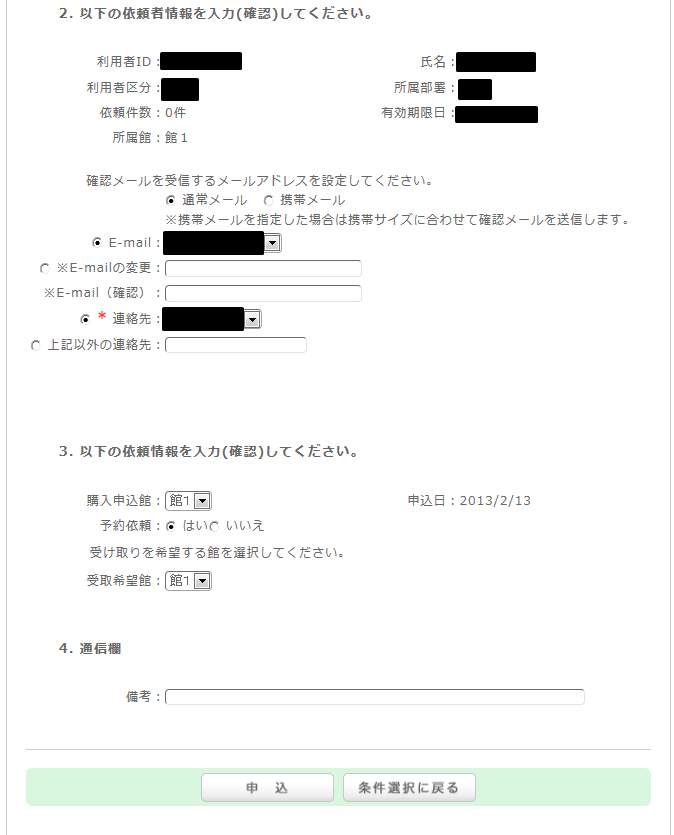
備考には、購入希望(推薦)理由を記載して下さい。
以上の内容を入力出来れば、申込ボタンを押して頂き、確認画面での内容を確認した後、
問題が無ければ決定ボタンを押し、完了させて下さい。
開館時間
図書館リンク
利用者サービス