
よくある質問(FAQ)
ru-libからEndNote Webへ文献情報を取り込む方法を教えてください
- OPACからEndNote Webへ文献情報を直接取り込み(ダイレクト・インポート)する方法
(取り込む前に、プラグインのダウンロードが必要です)- EndNote Webへログインします。
* EndNote のアカウントをお持ちでない方は、「アカウントの登録」からユーザ登録をしてください。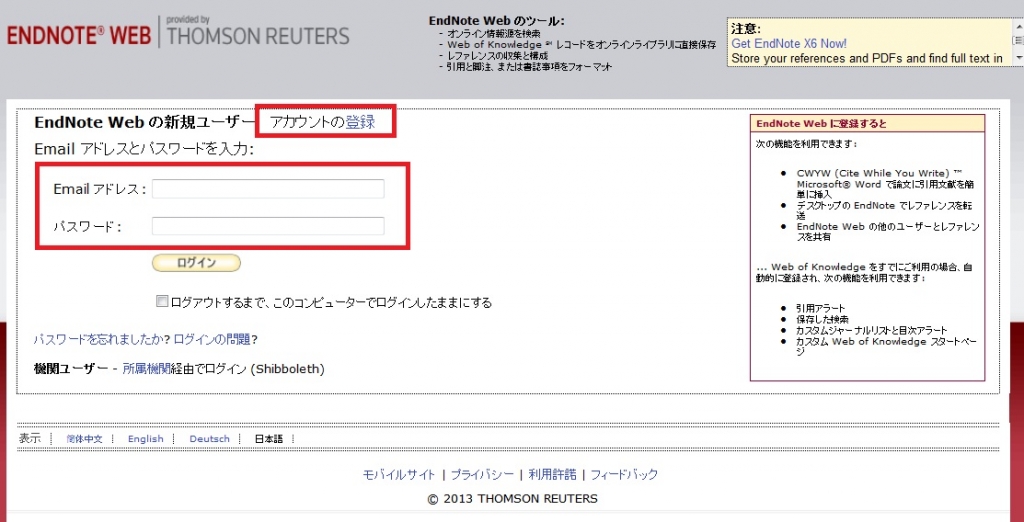
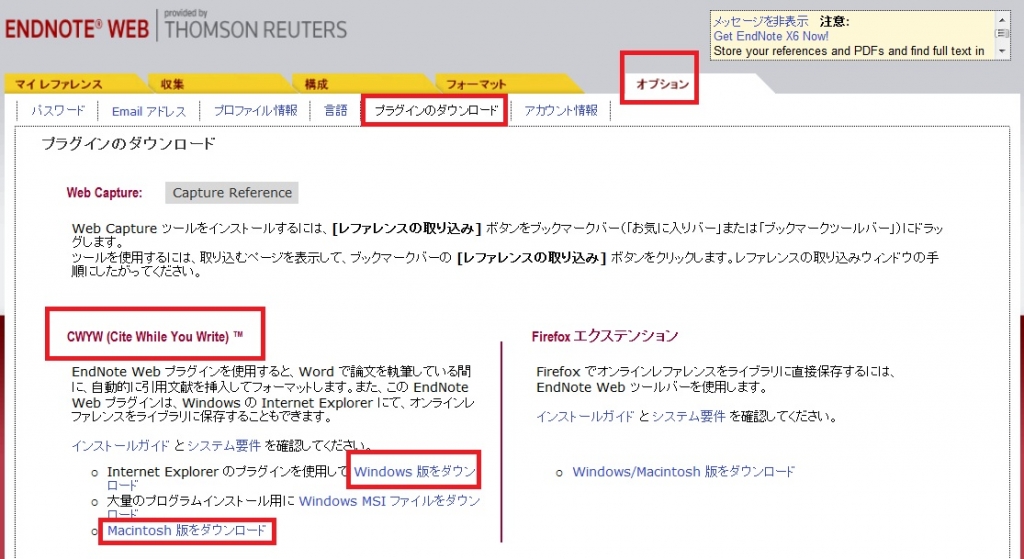
- [オプション] > [プラグインのダウンロード] をクリックします。
- お使いのブラウザがInternet ExploreやSafariの場合、CWYW (Cite While You Write)からお使いのパソコンのOSによって、「Windows版をダンロード」または「Macintosh版をダウンロード」を選択して、プラグインをダウンロードします。
- お使いのブラウザがFirefoxの場合
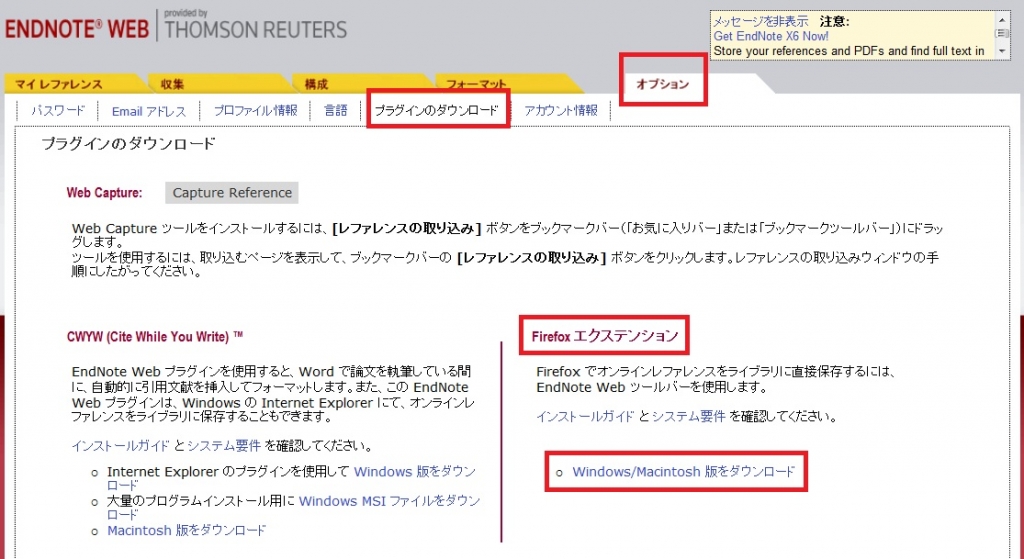
- Firefox エクステンションの「Windows/Macintosh 版をダウンロード」をクリックして、プラグインをダウンロードします。
- Firefoxの再起動を求められますので、Firefoxを再起動します。
- Firefoxのメニュー [ツール] → [アドオン] → [拡張機能]で、EndNote Webの「設定」をクリックします。
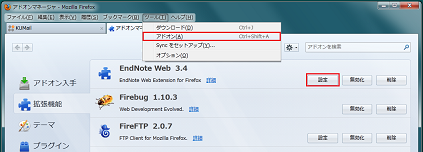
- ポップアップの□にチェックが入っていることを確認してください。
(入っていなければ、チェックを入れてください。)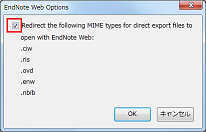
- お使いのブラウザがInternet ExploreやSafariの場合、CWYW (Cite While You Write)からお使いのパソコンのOSによって、「Windows版をダンロード」または「Macintosh版をダウンロード」を選択して、プラグインをダウンロードします。
- EndNote Webへログインします。
- 書誌検索結果一覧や書誌詳細の画面から、「文献管理」をクリックします。
(書誌検索結果一覧では、取り込む書誌を選択する必要があります。) - 「エクスポート先選択」のポップアップが出てきたら、「EndNote Web」を選択します。
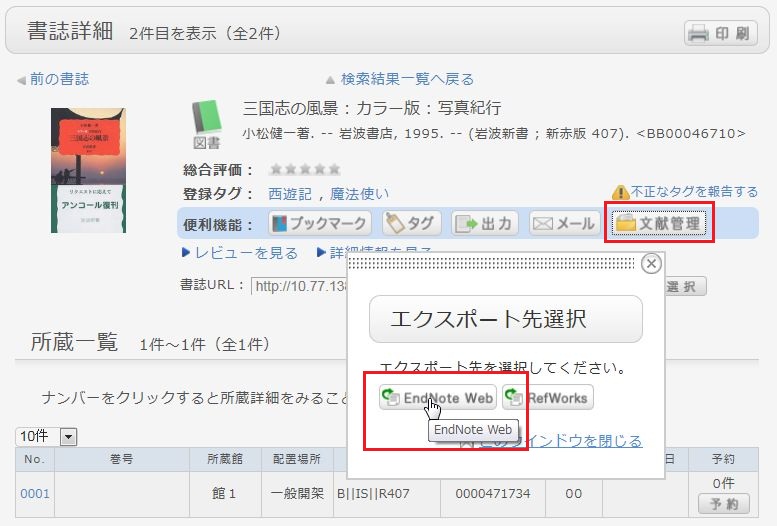
- 選択した書誌がEndNote Webにインポートされます。(EndNote Webにログインしていなければ、ログイン画面が出てきますので、Emailアドレスとパスワードを入力してログインします。)
プラグインをダウンロードしない方法
- 書誌検索結果一覧や書誌詳細の画面から、「出力」をクリックします。
(書誌検索結果一覧では、取り込む書誌を選択する必要があります。) - 「ファイル出力形式選択」のポップアップが出てきたら、「RIS形式」を選択します。
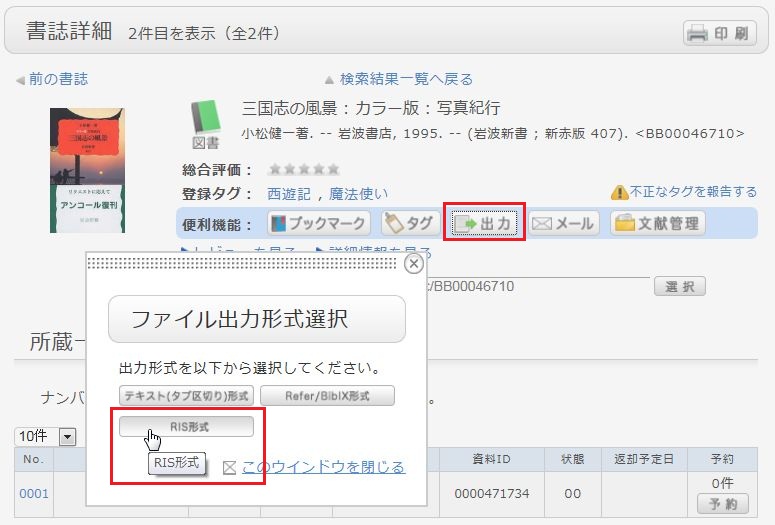
- ファイルのダウンロードされますのでパソコンの適当な場所にファイルを保存します。
- EndNote Webにログインします。
* EndNote のアカウントをお持ちでない方は、「アカウントの登録」からユーザ登録をしてください。 - [収集] → [レファレンスのインポート] をクリックします。
- 「ファイル」の[参照]ボタンをクリックして、先ほど保存したファイルを選択します。
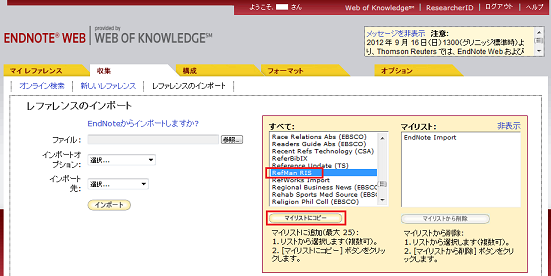
- 「インポートオプション」は「RefMan RIS」を選択します。
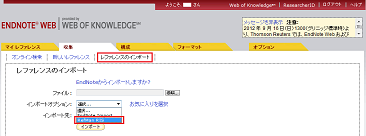
- 「インポート先」で取り込み先のフォルダを指定し、[インポート]ボタンをクリックします。
- 選択した書誌がEndNote Webにインポートされます。
* 「インポートオプション」に「RefMan RIS」が表示されない場合は、「お気に入りを選択」をクリックし、「RefMan RIS」を選択して、[マイリストにコピー] をクリックして、マイリストに追加してください。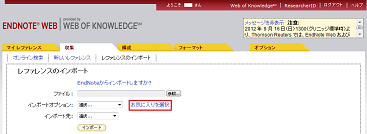
 参考 :
参考 :
EndNote Web のヘルプ - レファレンスのインポート
EndNote Web の動作環境 (対応ブラウザ)(ユサコ)
図書館内で読んだ本は元の場所に戻してもよいですか?
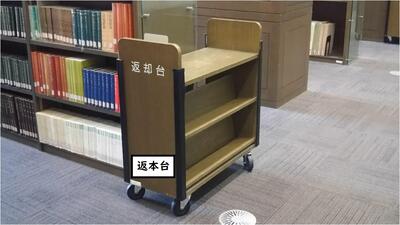
書架から取り出した資料は、誤った場所に返すと探せなくなります。元の場所に戻そうとはせず、図書館内にある資料は、返本台に置いてください。
返本台の資料は、後日、元の場所に図書館スタッフが戻します。
研究費でコピーすることはできますか
研究費でコピーカードをご購入いただくなど、ご自身でご対応ください。
学外からデータベースを利用する方法を教えてください
「学外からも利用できる図書館サービス」を参照の上、設定してください。
それでも利用できない場合は図書館へご連絡ください。
お問合せ先はこちら
龍谷大学ポータルサイト(ポータルアプリ)から図書館WEBサイトに遷移できなくなりました
原因が2つ考えられます。
1.パスワードが変更されている可能性があります
(パスワードは少なくとも半年に一回変更が必要です)
ポータルアプリはログアウトしない限り、ログイン時点(変更前)のパスワードでアクセスし続けます。
ポータルアプリから図書館に遷移しようとすると、図書館サイト側でパスワードによる認証が必要になります。そのためパスワードが一致せず、エラーとなります。
ポータルアプリからログアウトし、新しいパスワードでログインしなおすと図書館に遷移することができます。
2.アプリのバージョンが古い可能性があります。
アプリをアンインストールして、再度インストールしてください。
上記を試しても遷移しない場合は、図書館へご連絡ください。
お問合せ先はこちら
MyLibraryについて教えてください
MyLibraryの利用方法を教えてください
1.利用状況確認
現在の貸出状況の参照・期間の延長を申し込んだり、登録してある個人の情報等の変更を行う機能です。
2.マイフォルダ
検索条件を保存したり、検索結果を保存したり、タグ・レビューの履歴を参照するための機能です。
3.新着アラート
図書館に新着本や雑誌が届いたら、それを自身に通知させる機能です。
そのほか、ILL依頼の申込などもご利用いただけます。
MyLibraryの利用状況一覧からできることを教えてください
一覧からチェックボックスにチェックを入れて、貸出更新や文献管理ツールへのエクスポートができます。
書誌情報のタイトルをクリックすると、詳細な状況を確認することができます。
予約
一覧からチェックボックスにチェックを入れて、予約の取消や一覧からの削除、文献管理ツールへのエクスポートができます。
書誌情報のタイトルをクリックすると、予約の詳細な状況を確認することができます。
複写依頼
一覧からチェックボックスにチェックを入れて、依頼の取消や一覧からの削除、文献管理ツールへのエクスポートができます。
書誌情報のタイトルをクリックすると、詳細な状況を確認することができます。
貸借依頼
一覧からチェックボックスにチェックを入れて、依頼の取消や一覧からの削除、文献管理ツールへのエクスポートができます。
書誌情報のタイトルをクリックすると、依頼の詳細な状況を確認することができます。
購入依頼
一覧からチェックボックスにチェックを入れて、一覧からの削除、文献管理ツールへのエクスポートができます。
書誌情報のタイトルをクリックすると、購入の詳細な状況を確認することができます。
貸出履歴
一覧からチェックボックスにチェックを入れて、一覧からの削除や文献管理ツールへのエクスポートができます。
書誌情報のタイトルをクリックすると、貸出履歴の詳細な状況を確認することができます。
利用者情報の確認・修正
利用者情報の確認及び変更ができます。更新された情報は予約等の申込に利用できます。
MyLibraryの利用者情報を修正する方法を教えてください
MyLibraryの利用状況の確認から修正できます。
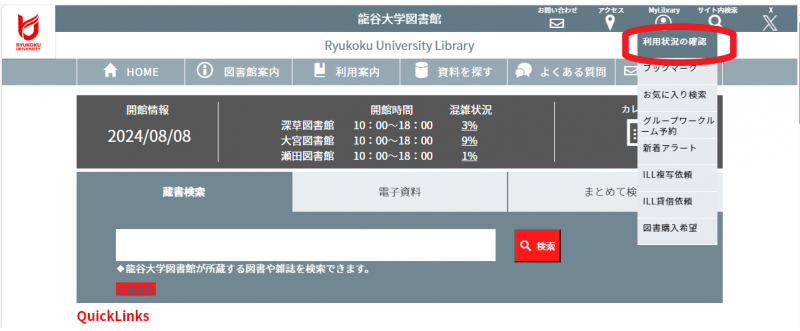
MyLibraryメニューをクリックします。
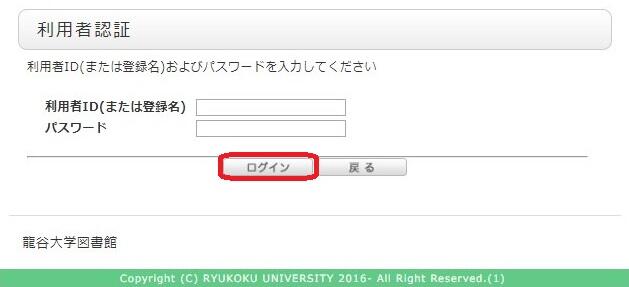
別ウィンドウ開く認証画面で認証します。
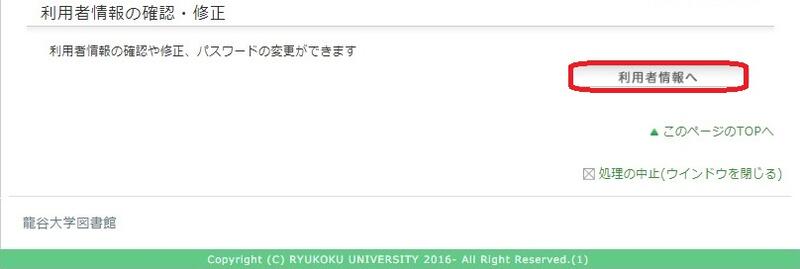
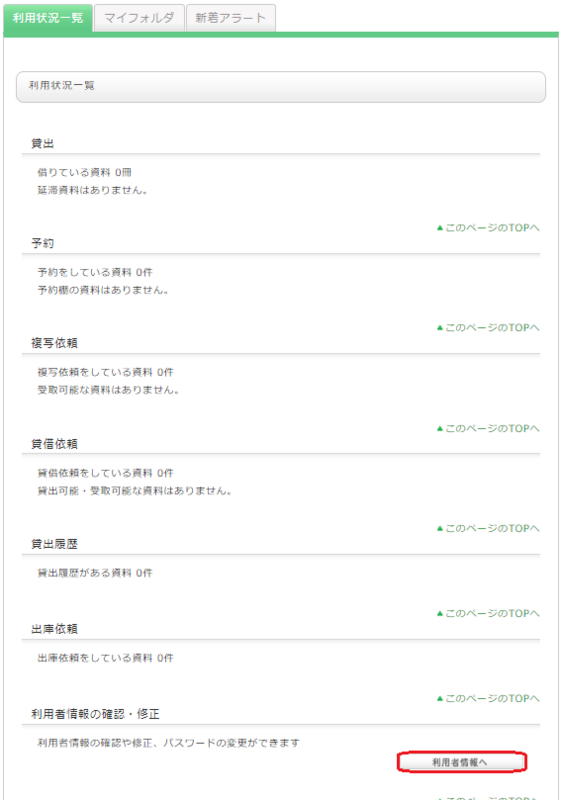
「利用状況一覧」の「利用者情報の確認・修正」で、【利用者情報へ】をクリックします。
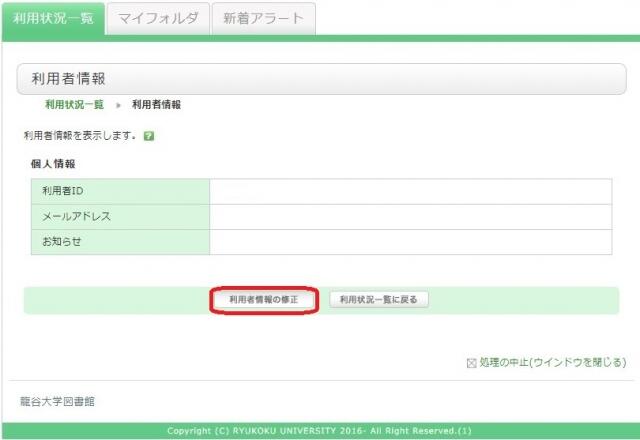
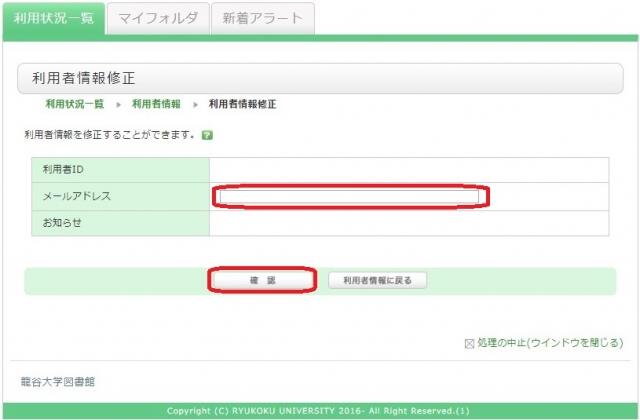
次の画面で、【利用者情報の修正】をクリックして、修正してください。
(更新されたメールアドレスなどの情報は、予約やILL複写依頼・ILL貸借依頼でも選択できるようになります。)
メールアドレスの登録方法を教えてください
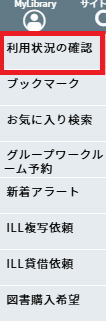
①龍谷大学図書館Webサイトトップページの「MyLibraryメニュー」から「利用状況の確認」をクリック
②「利用者ID欄」にカード番号、「パスワード欄」にパスワードを入力してログインをクリック
本学の学生、教職員以外のご利用者(卒業生など)については、カードお渡し時にカウンターで仮パスワードを発行します。仮パスワードは生年月日です。例)1990年1月1日生→19900101(8桁)
※仮パスワードは初回ログイン時に必ず変更してください
③利用者状況一覧を下部までスクロールして「利用者情報へ」をクリック
④利用者情報の修正をクリック
⑤メールアドレスを入力し、確認をクリック